 TaskPinMenu
Homeに戻る
TaskPinMenu
タスクバーにピン止めして使用するシンプルなメニュー型ランチャーです。
Windows11でタスクバーのクイック起動が使えなくなってしまったので、その代わりに使えるものとして作りました。
ショートカットを登録することで呼び出すことができて、サブメニューでグループ分けもできます。
常駐しないのでメモリを無駄に消費しません。
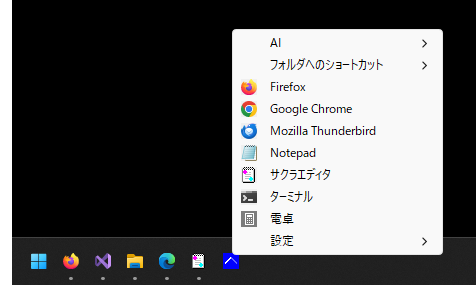
Windows 11 での動作確認済みです。
インストール作業は必要ありません。
解凍したフォルダを適当な場所に置いてください。
レジストリは操作していません。
タスクバーのアイコンを右クリックし「タスクバーからピン留めを外す」を選択した後、フォルダごと削除してください。
登録したショートカットを残しておきたいときは、プログラムと同じフォルダに作成される「Tasks」フォルダを保存してください。
 注意!
注意!
当ソフトウェアを使用したことにより生じたいかなる損害も当方は一切責任を持ちません。
自己責任の上での利用をお願いします。
このプログラムはフリーソフトです。転載・配布は自由です。
ESET NOD32 Ver.19でチェック済みです。
TaskPinMenu-v1_5.zip (zip形式圧縮ファイル、31KB)
ダウンロードしたファイルを解凍ソフト等で解凍してください。
または、ダウンロードしたファイルを右クリックして「すべて展開」を選択して解凍することもできます。
TaskPinMenu
を右クリックし、「タスクバーにピン留めする」を選択するとタスクバーに表示されます。
タスクバーにピン留めされたアイコンをクリックし、「設定」→「登録用フォルダを開く」を選択するとエクスプローラが開きます。
登録したいショートカットをコピーして入れてください。
フォルダを作ってその中にショートカットを入れるとサブメニューになります。
タスクバーにピン止めされたアイコンをクリックすると登録したショートカットがメニュー形式で表示されます。
キャンセルするときはメニュー外をクリックします。
メニューのアイコンの表示がおかしくなった場合や、登録内容を変更した場合は「設定」→「アイコンをリセット」を行ってください。
| バージョン | 日付 | 変更内容 |
| V1.5 | 2026/04/26 |
開いたウィンドウが最前面に表示されない問題の改善 |
| V1.4 | 2026/03/14 | 高DPIのモニタでフォントがにじむ問題の修正 |
| V1.3 | 2025/12/21 |
メニューで選択して開いたウィンドウがアクティブになるようにした |
| V1.2 | 2025/11/15 |
アイコンをキャッシュするようにした |
| V1.1 | 2025/11/09 |
GDIオブジェクトがリークしていたのを修正 クリックしてメニューが表示されるまで時間がかかるのを改善した |
| V1.0 | 2025/10/29 | 初回リリース |
Copyright (C) 2025 Akinori
Shoji. All Rights Reserved.
